
Usbip-Windows服务端配置
下载项目地址:Releases · dorssel/usbipd-win
客户端下载地址:Releases · vadimgrn/usbip-win2
终端自行下载aida64用于验证是否直通成功
Windows服务端安装过程我这里就不说了,无脑下一步,有✓的全✓,注意做之前要保存好重要数据,因为安装好以后要重启宿主机(也就是我们肉眼可见的电脑),客户端也是一样,安装好要重启
事前留意,如果是hyper-v虚拟机使用宿主机的USB口需要单独创建个虚拟交换机,避免出现网络安全问题
这里下面讲配置流程
服务端:
1、使用管理员账号打开命令提示符,我这里以Windows Server的2025版本为例
在终端输入:usbipd list
设备回返回可以直通USB的设备,我这里直通的是USB键盘鼠标,其他设备同理
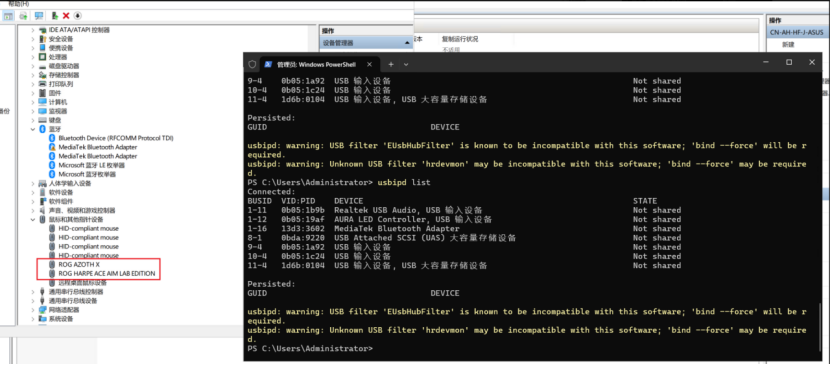
这里出现的列表你是不确定你是哪个设备,所以我们需要在设备管理器这边来确定硬件ID是否匹配,所以我们要去设备管理器查看硬件ID
与这个硬件ID匹配
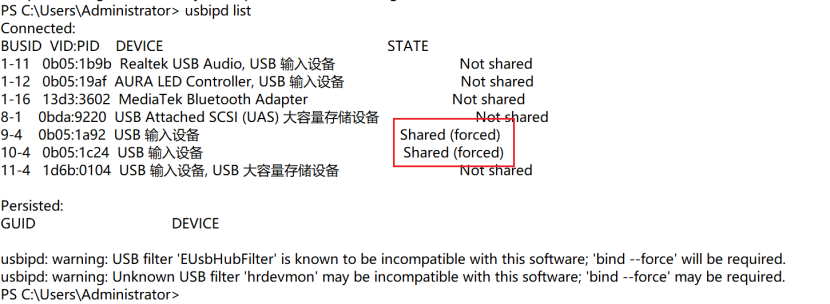
确认与列表的VID-PID匹配了以后我们做直通流程,部分有提示reboot字样是需要重启宿主机才能生效的,这个需要留意字样,像我直通了usbipd bind --busid=9-4 --force,下面就提示reboot字样是需要重启宿主机的。
直通以后查看当前的9-4的设备状态就从Not shared,变为了Shared (forced)状态,如果你有多个USB设备需要直通建议在这里重复上面步骤一次搞好,搞好以后不要随便更换USB接口,因为更换了USB接口以后设备的ID编号会有变动,这个需要留意。
重启以后继续打开管理员的命令提示符
输入usbipd list,确保已经变成这样即可
下面是
客户端部分
1、安装客户端流程我这里就不咱开说
2、配置流程
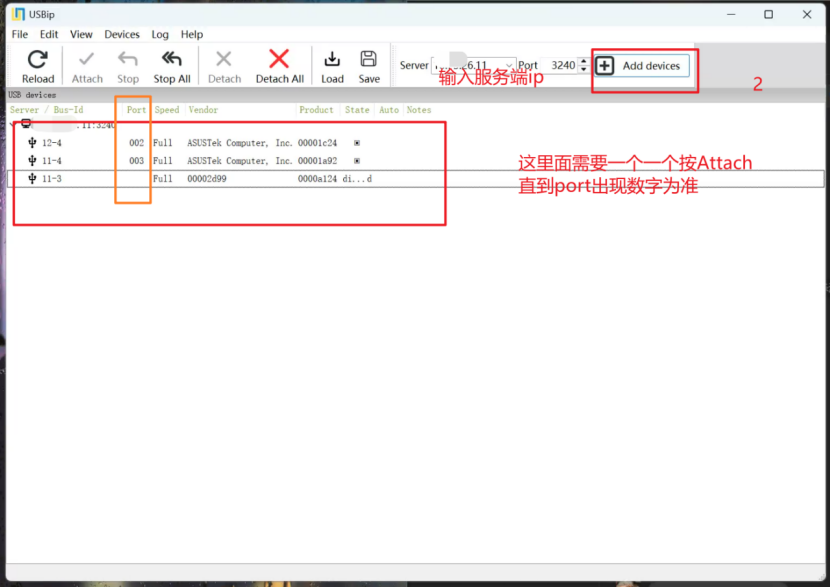
如果想验证是否可以,可以使用aida64-设备-usb设备来查看你直通的设备有没有出现。
其次可以看服务端的查看命令usbipd list
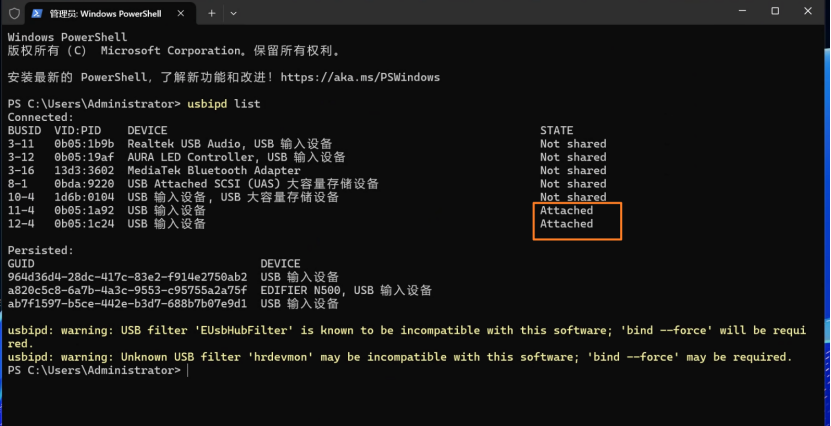
可以发现从Shared (forced)状态变为了Attached模式
备注,如果更换虚拟机请在之前直通的虚拟机点击reload按钮
附录:
服务端命令:
1、解除直通命令:usbipd unbind --busid=这里是usbipd的bussid的编号
别的到时候有需求在补充吧,先到这。